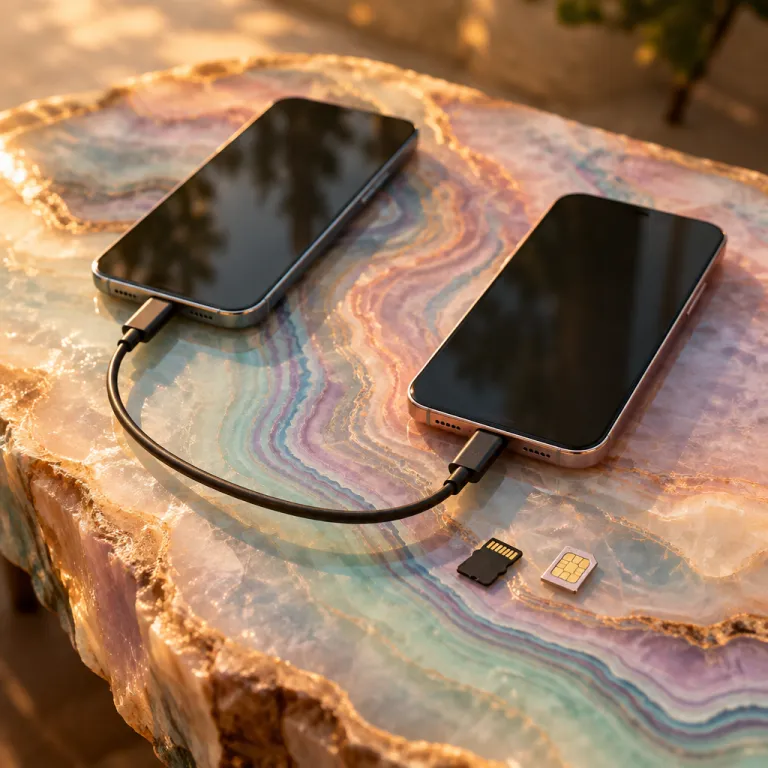

Comprendre les types de données à transférer entre ancien et nouveau smartphone
Avant de se demander comment transférer ses données vers un nouveau smartphone, il faut d’abord lister précisément ce que l’on veut conserver. Les types de données à migrer depuis un ancien téléphone vers un nouveau mobile incluent les contacts, les SMS, les photos, les vidéos, les applications et leurs paramètres, mais aussi les fichiers stockés dans la mémoire interne ou sur carte SIM. Cette préparation évite d’oublier des données anciennes importantes et permet un transfert de données plus fluide vers le nouvel appareil.
Sur un téléphone Android ou un iPhone sous iOS, les mêmes catégories de données existent mais ne se gèrent pas toujours de la même façon, car chaque système d’exploitation impose ses propres règles de sauvegarde et de restauration. Un utilisateur doit donc adapter sa stratégie de transfert de données selon qu’il passe d’un appareil Android à un autre smartphone Android, d’un ancien iPhone vers un nouveau smartphone Apple, ou d’un ancien mobile Android vers un iPhone. Cette différence ancien nouveau, entre deux systèmes d’exploitation, conditionne les étapes techniques et les applications à utiliser pour transférer les données.
Les opérateurs télécoms constatent que les photos et les vidéos représentent souvent la plus grande part des données à transférer, loin devant les SMS ou les paramètres système. Les contacts, les agendas et les notes restent pourtant critiques, car leur perte peut rendre un nouveau téléphone presque inutilisable au quotidien. Pour bien comprendre comment transférer, il faut donc distinguer les données à forte valeur personnelle des données plus facilement récupérables via une application ou un service en ligne.
À savoir : certaines informations ne se copient pas automatiquement, même avec les meilleurs outils de migration. C’est le cas de nombreuses applications bancaires, de contenus protégés par DRM (films achetés, livres numériques verrouillés) ou de données chiffrées localement. Il faut souvent se reconnecter manuellement, réactiver les appareils autorisés ou redemander des codes d’activation sur le nouveau smartphone.
Préparer l’ancien téléphone : sauvegarde, nettoyage et vérifications essentielles
La première étape concrète pour transférer des données consiste à préparer l’ancien téléphone avec une sauvegarde complète et récente. Sur un appareil Android, il est recommandé d’activer la sauvegarde Google et de vérifier que les contacts, les paramètres, les SMS et les applications sont bien synchronisés avant de passer vers un nouveau téléphone Android. Sur un iPhone, la sauvegarde iCloud ou via un ordinateur permet de sécuriser les données avant le transfert vers un nouveau smartphone iOS.
Pour un ancien mobile, il est judicieux de vérifier la carte SIM, car certains contacts peuvent encore y être stockés, surtout sur des appareils plus anciens. Copier ces contacts vers la mémoire du mobile ou vers un compte Google évite de perdre ces données anciennes lors du changement vers un nouveau mobile ou un autre système d’exploitation. Cette vérification de la carte SIM doit être réalisée avant toute opération de switch entre ancien et nouveau smartphone, afin que toutes les données à transférer soient bien centralisées.
Les experts en télécoms recommandent aussi de nettoyer l’écran, de libérer de l’espace de stockage et de désinstaller les applications inutiles sur l’ancien téléphone, pour accélérer le transfert de données. Un appareil encombré de fichiers temporaires ou de photos en double peut rallonger inutilement la durée de la sauvegarde et du transfert vers le nouvel appareil. C’est également le bon moment pour vérifier les paramètres de confidentialité et décider quelles données transférer ou non vers le nouveau mobile, notamment pour les applications sensibles comme la banque ou la messagerie professionnelle.
À savoir : avant toute migration, désactivez la fonction « Localiser mon appareil » ou équivalent uniquement au moment de la réinitialisation finale, pas avant. Pendant la phase de transfert, conserver ces services actifs permet de retrouver un téléphone perdu ou volé et de protéger les données en cas d’incident.
Transférer ses données entre smartphones Android : sauvegarde Google et Smart Switch
Pour un utilisateur qui reste dans l’écosystème Android, la question de comment transférer ses données vers un nouveau smartphone se résout souvent grâce à la sauvegarde Google et aux outils des constructeurs. Sur un smartphone Android récent, il suffit généralement de lancer la sauvegarde dans les paramètres, puis de restaurer ces données sur le nouveau téléphone Android lors de la première configuration. Cette méthode permet de transférer les contacts, les SMS, les applications compatibles, certains paramètres et une partie des données d’application.
Guide pas à pas : ancien Android vers nouveau Android
- Sur l’ancien téléphone (5 à 15 minutes) : ouvrez les paramètres, activez la sauvegarde Google, forcez une synchronisation des contacts, du calendrier et des applications, puis connectez-vous au Wi-Fi et branchez l’appareil sur secteur.
- Sur le nouveau smartphone (10 à 30 minutes) : au premier démarrage, choisissez « Restaurer à partir d’un appareil Android » ou d’une sauvegarde Google, connectez-vous avec le même compte et sélectionnez les éléments à copier.
- Pendant la restauration : laissez le Wi-Fi activé, évitez d’éteindre les appareils et attendez la fin du téléchargement des applications et des données avant d’utiliser intensivement le nouveau mobile.
- Dépannage courant : si certaines applis comme WhatsApp ne récupèrent pas l’historique, vérifiez que la sauvegarde interne de l’application est activée sur l’ancien téléphone (menu « Discussions > Sauvegarde ») et restaurez-la depuis le même compte sur le nouveau.
Les fabricants comme Samsung proposent aussi des solutions dédiées, par exemple l’application Smart Switch, qui facilite le transfert de données entre un ancien téléphone et un nouveau smartphone de la marque. Smart Switch fonctionne par câble, par Wi-Fi direct ou via une sauvegarde sur ordinateur, et permet de migrer un large éventail de types de données, y compris les photos, les vidéos, les paramètres d’écran et parfois la disposition des icônes. Pour un appareil Android Samsung, combiner la sauvegarde Google Drive et Smart Switch offre un double filet de sécurité pour les données transférées.
Lors du switch entre deux appareils Android, il faut garder le Wi-Fi activé et brancher les deux téléphones sur secteur pour éviter toute coupure pendant le transfert de données. Les opérateurs recommandent de ne pas utiliser intensivement le nouveau mobile pendant cette étape, afin de ne pas perturber la restauration des applications et des paramètres. En cas de doute sur la sécurité, un audit de cybersécurité pour les réseaux télécoms et les données critiques, comme celui décrit dans un guide spécialisé sur l’« audit de cybersécurité pour les PME », peut inspirer de bonnes pratiques pour protéger les données transférées.
Passer d’Android à iOS ou d’iOS à Android : gérer le changement de système d’exploitation
Quand un utilisateur change de système d’exploitation, la question de comment transférer ses données vers un nouveau smartphone devient plus délicate, car Android et iOS n’utilisent pas les mêmes formats pour toutes les données. Pour passer d’un appareil Android vers un iPhone, Apple propose l’application « Migrer vers iOS », qui permet de transférer les contacts, les messages, les photos, les comptes mail et certains paramètres de base. Cette application crée un lien Wi-Fi direct entre l’ancien téléphone Android et le nouveau smartphone iOS, ce qui simplifie le switch entre les deux appareils.
Guide pas à pas : Android vers iOS
- Préparation (10 minutes) : mettez à jour les deux appareils, chargez-les à plus de 50 %, connectez-les au même réseau Wi-Fi et désactivez temporairement les applications qui consomment beaucoup de données.
- Sur l’iPhone (15 à 30 minutes) : lors de la configuration initiale, choisissez l’option de transfert depuis Android, notez le code affiché à l’écran puis ouvrez l’application « Migrer vers iOS » sur le téléphone Android.
- Sur le mobile Android : saisissez le code, sélectionnez les éléments à copier (contacts, messages, photos, comptes mail) et laissez les deux smartphones côte à côte jusqu’à la fin de la migration.
- Dépannage courant : si le transfert bloque, redémarrez les deux appareils, rapprochez-les de la box Wi-Fi et relancez uniquement la copie des données essentielles (contacts, messages, photos).
Dans l’autre sens, pour migrer d’un ancien iPhone vers un smartphone Android, plusieurs constructeurs comme Samsung, Google ou Xiaomi proposent leurs propres outils de transfert de données. Ces solutions permettent de récupérer les contacts, les photos, les vidéos, parfois l’historique des messages et certaines données d’application, mais pas toujours tous les paramètres système. Il est donc important de vérifier, avant le transfert, quels types de données seront effectivement copiés vers le nouveau mobile, afin de prévoir des sauvegardes complémentaires si nécessaire.
Guide pas à pas : iOS vers Android
- Avant la migration (10 à 20 minutes) : effectuez une sauvegarde iCloud ou locale de l’iPhone, désactivez iMessage et FaceTime une fois le transfert terminé pour éviter les SMS perdus, et assurez-vous de connaître les mots de passe de vos comptes.
- Sur le nouveau smartphone Android (15 à 40 minutes) : au démarrage, choisissez l’option de copie depuis un iPhone, connectez les deux appareils par câble ou via Wi-Fi, puis suivez les instructions de l’assistant de migration du constructeur.
- Après la copie : vérifiez les contacts, les photos et les messages, reconnectez vos comptes mail et vos applications de messagerie, puis testez l’envoi de SMS pour confirmer que les messages ne restent plus bloqués sur l’ancien iPhone.
- Dépannage courant : si l’eSIM ne s’active pas sur le nouveau mobile, contactez l’opérateur pour une réémission du profil eSIM, scannez le nouveau code d’activation dans les réglages et redémarrez le téléphone avant de relancer l’activation.
Les services de stockage en ligne comme Google Drive jouent un rôle clé pour synchroniser des fichiers entre ancien et nouveau téléphone, quel que soit le système d’exploitation. En sauvegardant manuellement des dossiers de photos ou de documents sur Google Drive depuis l’ancien mobile, on s’assure de pouvoir les récupérer facilement sur le nouveau smartphone, qu’il soit Android ou iOS. Cette approche par le cloud complète les outils de transfert de données natifs et limite les risques de perte de données anciennes lors d’un changement de système d’exploitation.
Transférer manuellement photos, applications et paramètres : quand les outils automatiques ne suffisent pas
Dans certains cas, les outils automatiques de transfert de données ne couvrent pas toutes les situations, notamment pour des applications professionnelles ou des fichiers spécifiques. L’utilisateur doit alors combiner plusieurs méthodes pour transférer ses données vers un nouveau smartphone, en copiant manuellement des dossiers ou en utilisant des services de synchronisation dédiés. Cette approche demande plus de temps, mais elle offre un contrôle précis sur les données transférées entre ancien téléphone et nouveau mobile.
Pour les photos et les vidéos, l’usage d’un ordinateur comme intermédiaire reste une solution robuste, surtout quand le volume de données est important. On peut connecter l’ancien appareil Android ou l’iPhone à un PC, copier les dossiers d’images, puis les transférer vers le nouveau téléphone, en veillant à respecter l’organisation souhaitée. Cette méthode permet aussi de trier les données anciennes, de supprimer les doublons et de ne garder vers le nouveau smartphone que les fichiers réellement utiles.
Les paramètres d’écran, les fonds d’écran, les sonneries personnalisées ou certains réglages d’application ne se transfèrent pas toujours automatiquement, quel que soit le système d’exploitation. Il faut parfois reconfigurer ces paramètres à la main sur le nouveau mobile, en s’aidant de captures d’écran de l’ancien téléphone pour reproduire l’organisation. Pour les utilisateurs exigeants sur la qualité de connexion, un guide pratique sur la manière de renforcer efficacement le signal Wi-Fi dans une maison peut aussi s’avérer utile, car un bon réseau facilite toutes les étapes de transfert de données et de synchronisation entre appareils.
À savoir : les données chiffrées de certaines applis (banque, authentificateurs, coffres-forts de mots de passe) exigent souvent une procédure spécifique : réinitialisation du compte, validation par SMS ou appel, ou export chiffré. Il est recommandé de consulter les instructions officielles de chaque service avant d’effacer l’ancien téléphone.
Carte SIM, eSIM, sécurité et bonnes pratiques après le transfert de données
Une fois les données transférées, la gestion de la carte SIM ou de l’eSIM devient centrale pour finaliser la mise en service du nouveau smartphone. Si l’on conserve une carte SIM physique, il faut la déplacer de l’ancien téléphone vers le nouveau mobile, en vérifiant au passage qu’aucun contact important ne reste stocké uniquement sur la carte. Pour ceux qui adoptent une eSIM, un tutoriel détaillé sur la façon d’abandonner la carte SIM physique en quelques minutes permet de sécuriser l’activation sur le nouvel appareil.
La sécurité des données transférées ne s’arrête pas au simple switch entre ancien et nouveau smartphone, car un appareil mal protégé reste vulnérable aux attaques. Il est indispensable d’activer un code de verrouillage robuste, la biométrie, ainsi que le chiffrement du stockage quand il est disponible sur le système d’exploitation. Les paramètres de confidentialité des applications doivent aussi être revus sur le nouveau téléphone, afin de contrôler les autorisations d’accès aux contacts, aux photos, au micro et à la localisation.
Après le transfert de données, il est prudent de conserver l’ancien mobile quelques jours, éteint mais disponible, pour vérifier qu’aucune donnée ancienne n’a été oubliée. Une fois toutes les vérifications faites, il faut réinitialiser l’ancien téléphone aux paramètres d’usine avant de le revendre ou de le recycler, afin d’effacer définitivement les données transférées vers le nouveau smartphone. Cette étape protège la vie privée et évite que des informations sensibles ne circulent sur des appareils d’occasion ou dans des filières de recyclage peu contrôlées.
À savoir : en cas d’échec de migration d’eSIM, la plupart des opérateurs mobiles peuvent générer un nouveau QR code ou réinitialiser le profil à distance. Il est conseillé de réaliser cette opération depuis un réseau Wi-Fi fiable et de vérifier ensuite la réception des SMS et des appels sur le nouveau téléphone.
Check-list pas à pas : comment transférer ses données vers un nouveau smartphone sans stress
Pour résumer comment transférer ses données vers un nouveau smartphone, une check-list claire aide à suivre chaque étape sans en oublier. D’abord, il faut identifier les types de données à migrer, activer la sauvegarde sur l’ancien téléphone, vérifier la carte SIM et s’assurer que le compte Google ou Apple est bien synchronisé. Ensuite, on prépare le nouveau mobile en le connectant au Wi-Fi, en le branchant sur secteur et en lançant l’outil de transfert de données adapté au système d’exploitation.
Sur Android, on utilise la sauvegarde Google et, si disponible, une application constructeur comme Smart Switch pour un transfert de données complet entre appareils. Sur iOS, la restauration iCloud ou la connexion à un ordinateur permet de récupérer les données transférées depuis l’ancien iPhone vers le nouveau smartphone, en respectant les consignes affichées à l’écran. En cas de changement de système, les outils comme « Migrer vers iOS » ou les assistants de migration Android guident l’utilisateur pas à pas pour passer d’un ancien téléphone vers un nouveau téléphone sans perdre l’essentiel.
Enfin, il faut contrôler que toutes les données anciennes importantes sont bien présentes sur le nouveau mobile, en particulier les contacts, les photos, les messages et les applications critiques. Si des éléments manquent, on peut recourir à Google Drive, à une sauvegarde locale ou à un transfert manuel pour compléter la migration entre ancien et nouveau smartphone. Une fois cette vérification terminée, l’utilisateur peut réinitialiser l’ancien appareil Android ou l’iPhone, puis profiter pleinement de son nouveau smartphone dans un environnement sécurisé et correctement configuré.
Chiffres clés sur le transfert de données mobiles
- Selon les principaux constructeurs de smartphones, plus de 70 % des utilisateurs conservent leur ancien téléphone au moins une semaine après le transfert de données, afin de vérifier qu’aucune information n’a été oubliée lors du passage vers le nouveau smartphone. Ces estimations proviennent de synthèses internes publiées par les fabricants lors de conférences dédiées au renouvellement de terminaux et reprises dans leurs rapports annuels.
- Les études des opérateurs européens montrent qu’en moyenne, un utilisateur transfère entre 15 et 25 gigaoctets de données lors d’un changement de mobile, principalement des photos et des vidéos, ce qui justifie l’usage du Wi-Fi plutôt que du réseau mobile pour ces opérations. Ces ordres de grandeur sont régulièrement cités dans les rapports annuels sur l’usage des réseaux mobiles et dans les observatoires de la consommation de données.
- Les rapports de sécurité indiquent qu’environ un appareil sur cinq revendu sans réinitialisation complète contient encore des données personnelles accessibles, ce qui souligne l’importance d’effacer l’ancien téléphone après un transfert réussi vers le nouveau mobile. Ces chiffres sont issus d’analyses menées par des laboratoires spécialisés en cybersécurité sur des lots de smartphones d’occasion et synthétisés dans leurs études publiques.
- Les statistiques publiées par les plateformes de stockage en ligne révèlent une hausse de plus de 30 % des sauvegardes cloud au moment des pics de renouvellement de smartphones, ce qui confirme le rôle central de services comme Google Drive ou iCloud dans les stratégies de transfert de données. Ces tendances sont régulièrement mises en avant dans les bilans d’activité des grands fournisseurs de services cloud et dans leurs communiqués aux investisseurs.
FAQ sur le transfert de données vers un nouveau smartphone
Comment transférer ses données vers un nouveau smartphone sans passer par le cloud ?
Il est possible de transférer ses données vers un nouveau smartphone sans utiliser le cloud en reliant directement les deux appareils par câble USB ou en passant par un ordinateur. On copie alors les photos, les vidéos et certains dossiers de l’ancien téléphone vers le PC, puis du PC vers le nouveau mobile. Les outils constructeurs comme Smart Switch ou les assistants de migration Android et iOS proposent souvent un mode câble qui évite totalement le stockage en ligne.
Que faire si certaines applications ne se restaurent pas sur le nouveau téléphone ?
Quand une application ne se restaure pas automatiquement sur le nouveau smartphone, il faut d’abord la réinstaller manuellement depuis le magasin d’applications du système d’exploitation. Ensuite, on se connecte avec le même compte utilisateur que sur l’ancien téléphone pour récupérer, si possible, les données associées. Si l’application ne propose pas de synchronisation, il peut être nécessaire d’exporter les données depuis l’ancien mobile avant de les importer sur le nouveau.
Peut-on transférer les données d’un téléphone Android vers un iPhone facilement ?
Le transfert de données d’un téléphone Android vers un iPhone est facilité par l’application « Migrer vers iOS » proposée par Apple. Cette solution permet de copier les contacts, les messages, les photos, les comptes mail et certains paramètres de base depuis l’ancien appareil Android vers le nouveau smartphone iOS. Il faut suivre les instructions affichées à l’écran lors de la configuration initiale de l’iPhone et garder les deux appareils connectés au secteur pendant toute la durée du transfert.
Comment vérifier que toutes les données ont bien été transférées vers le nouveau mobile ?
Après la fin du transfert de données, il est recommandé de parcourir méthodiquement les menus du nouveau smartphone pour contrôler les contacts, les SMS, les photos, les vidéos et les principales applications. On peut comparer ces éléments avec ceux encore présents sur l’ancien téléphone, en ouvrant par exemple les galeries photos ou les conversations de messagerie sur les deux appareils. Si des écarts apparaissent, une nouvelle synchronisation via Google Drive, iCloud ou un transfert manuel permet généralement de compléter la migration.
Faut-il garder l’ancien téléphone après le transfert de données ?
Il est prudent de conserver l’ancien téléphone quelques jours ou quelques semaines après le transfert de données, le temps de vérifier que tout fonctionne correctement sur le nouveau smartphone. Pendant cette période, l’ancien mobile peut rester éteint mais disponible en cas de besoin de consultation ou de copie complémentaire. Une fois toutes les vérifications effectuées, il faut réinitialiser complètement l’ancien appareil avant de le revendre, de le donner ou de le recycler, afin de protéger ses données personnelles.