
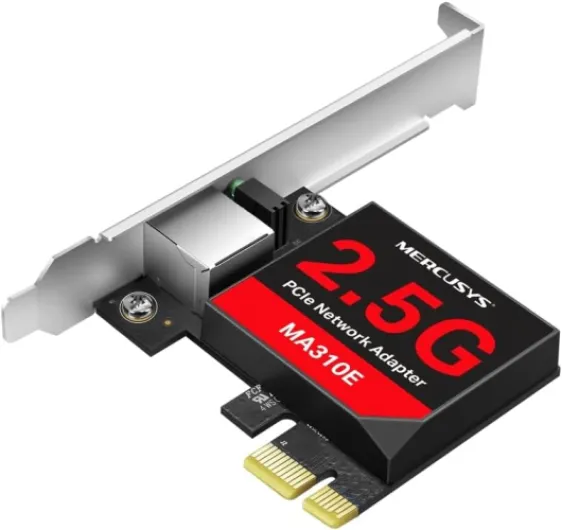
Comprendre le wake on lan et son utilité dans les télécoms
Pourquoi le Wake on LAN est essentiel dans la gestion réseau moderne
Le Wake on LAN, souvent abrégé en WOL, est une fonctionnalité clé pour la gestion à distance des ordinateurs et des équipements réseau dans le secteur des télécoms. Cette technologie permet d’activer un ordinateur à distance en envoyant un magic packet via le réseau Ethernet. Grâce à cette fonction, il devient possible de démarrer un appareil en mode veille ou éteint, sans intervention physique, ce qui optimise la gestion des ressources et la maintenance à distance.
Fonctionnement du Wake on LAN et ses avantages pour les télécoms
Le principe du Wake on LAN repose sur la capacité de la carte réseau à surveiller le trafic même lorsque l’ordinateur est en mode basse consommation. Lorsqu’un paquet spécifique (magic packet) est détecté, la carte réseau, si la fonctionnalité wake est activée dans les paramètres BIOS et la gestion de l’alimentation, réveille l’ordinateur. Cette option est particulièrement utile dans les environnements où la gestion à distance et l’optimisation énergétique sont prioritaires.
- Réduction des déplacements pour l’allumage manuel des équipements
- Optimisation de la gestion de l’alimentation grâce à la mise en veille contrôlée
- Facilitation de la maintenance et des mises à jour à distance
- Amélioration de la sécurité en limitant les accès physiques
Wake on LAN et infrastructure réseau : points à surveiller
Pour que la fonction wake soit opérationnelle, il est indispensable de vérifier la configuration de la carte réseau, les paramètres avancés dans le gestionnaire de périphériques, ainsi que les options d’alimentation dans Windows. De plus, le réseau doit être correctement configuré pour permettre la transmission du magic packet jusqu’à l’ordinateur cible. La compatibilité de la carte réseau et la bonne configuration BIOS sont des éléments déterminants.
Pour aller plus loin sur la gestion des équipements réseau, découvrez comment choisir un switch réseau 8 ports adapté à vos besoins et optimiser votre infrastructure.

Préparer l’environnement réseau pour wake on lan sous Windows 11
Vérifier la compatibilité du matériel et du réseau
Avant d’activer la fonctionnalité wake on lan sur un ordinateur Windows 11, il est essentiel de s’assurer que la carte réseau, le BIOS et l’infrastructure réseau supportent cette fonction. La plupart des cartes réseau modernes intègrent la fonction wake, mais il reste important de vérifier les spécifications techniques de l’appareil et de consulter la documentation du fabricant.- Confirmer que la carte réseau prend en charge le wake on lan (WOL).
- Vérifier que le BIOS ou l’UEFI propose l’option d’activation WOL (souvent appelée « Wake on PCI-E » ou « Wake on LAN »).
- S’assurer que le réseau local (LAN) utilise une connexion Ethernet filaire, car la fonctionnalité wake fonctionne rarement en Wi-Fi.
Configurer les paramètres réseau et alimentation
Pour que le wake on lan fonctionne à distance, il faut ajuster certains paramètres dans Windows et dans le BIOS. L’accès au gestionnaire de périphériques permet de modifier les options avancées de la carte réseau.- Ouvrir le gestionnaire de périphériques, sélectionner la carte réseau Ethernet, puis accéder aux propriétés.
- Dans l’onglet « Gestion de l’alimentation », cocher « Autoriser ce périphérique à sortir l’ordinateur du mode veille ».
- Dans les paramètres avancés, activer les options « Wake on Magic Packet », « Wake on pattern match » ou « Wake on LAN » selon les termes utilisés.
- Redémarrer l’ordinateur pour valider la configuration.
Adapter l’infrastructure réseau pour le wake on lan
Le wake on lan repose sur l’envoi d’un paquet magique (magic packet) via le réseau Ethernet. Il est donc crucial de s’assurer que les équipements réseau (switchs, routeurs) ne bloquent pas ces paquets spécifiques. Certains équipements professionnels, comme ceux présentés dans cet article sur l’impact des équipements réseau dans la performance télécom, offrent des options avancées pour gérer la diffusion des paquets wake magic.- Vérifier que les ports nécessaires (généralement UDP 7 ou 9) sont ouverts sur le réseau local.
- Configurer les switchs pour permettre la transmission des paquets de diffusion (broadcast) nécessaires au wake on lan.
- En environnement d’entreprise, s’assurer que la politique de sécurité réseau autorise l’utilisation de la fonctionnalité wake à distance.
Configurer wake on lan sur un poste Windows 11
Étapes pour activer la fonction wake sur un ordinateur Windows 11
Pour profiter de la fonctionnalité wake on lan (WOL) sur un appareil sous Windows 11, il est essentiel de bien configurer la carte réseau et les paramètres système. Voici les étapes clés à suivre pour une configuration efficace et sécurisée.- Vérifier la compatibilité de la carte réseau : Assurez-vous que la carte réseau de l’ordinateur prend en charge la fonction wake on lan. Consultez la documentation du fabricant ou les spécifications techniques de la carte réseau.
- Activer WOL dans le BIOS :
- Redémarrez l’ordinateur et accédez au BIOS/UEFI (souvent en appuyant sur Suppr ou F2 au démarrage).
- Dans les paramètres BIOS, recherchez une option liée à la gestion de l’alimentation ou à la carte réseau, comme Wake on LAN, Power On By PCI-E ou Wake from Shutdown.
- Activez l’option correspondante pour permettre à l’ordinateur de sortir du mode veille ou d’hibernation à distance.
- Configurer les paramètres Windows :
- Ouvrez le Gestionnaire de périphériques (clic droit sur le menu Démarrer > Gestionnaire de périphériques).
- Déroulez la section Cartes réseau, puis faites un clic droit sur la carte réseau utilisée pour le réseau local (Ethernet).
- Accédez à Propriétés > Gestion de l’alimentation et cochez les cases permettant à l’appareil de sortir l’ordinateur du mode veille.
- Dans l’onglet Paramètres avancés, recherchez les options Wake on Magic Packet, Wake on Pattern Match ou Wake on LAN et activez-les.
- Vérifier la gestion de l’alimentation : Pour garantir que l’ordinateur reste réactif aux paquets wake, désactivez les options qui coupent l’alimentation de la carte réseau lors de la mise en veille prolongée.
Conseils pratiques pour une configuration optimale
- Utilisez un câble Ethernet fiable pour garantir la réception du magic packet.
- Notez l’adresse MAC de la carte réseau de l’ordinateur cible, indispensable pour envoyer le paquet wake à distance.
- Testez la fonctionnalité wake après configuration pour vérifier que l’ordinateur sort bien du mode veille ou d’hibernation.
Sécuriser l’utilisation de wake on lan dans un contexte télécom
Renforcer la sécurité lors de l’activation du Wake on LAN
L’activation de la fonctionnalité wake sur un ordinateur sous Windows 11, notamment via la carte réseau et le BIOS, expose l’appareil à certains risques si la configuration n’est pas rigoureuse. Dans le contexte des télécoms, où la gestion à distance est fréquente, il est essentiel de limiter les failles potentielles liées à la réception de magic packet sur le réseau.
- Limiter l’accès réseau : Restreignez la diffusion des paquets wake magic uniquement aux segments nécessaires. Utilisez des VLAN ou des listes de contrôle d’accès pour éviter qu’un paquet ne réveille un ordinateur non autorisé.
- Configurer les paramètres avancés : Dans le gestionnaire de périphériques, accédez aux paramètres avancés de la carte réseau. Désactivez les options non essentielles comme le wake pattern match ou le wake pattern pour limiter les vecteurs d’attaque.
- Protéger le BIOS : Sécurisez l’accès à la configuration BIOS avec un mot de passe. Vérifiez que seule la fonction wake lan nécessaire est activée, et désactivez les autres options de réveil non utilisées.
- Surveiller la gestion de l’alimentation : Assurez-vous que la gestion alimentation de l’ordinateur ne permet pas un réveil non sollicité. L’option activer wake doit être réservée aux usages légitimes et contrôlés.
- Authentification et journalisation : Si possible, activez la journalisation des paquets reçus et mettez en place une authentification pour la fonctionnalité wake. Cela permet de tracer les tentatives d’accès à distance.
En appliquant ces mesures, la configuration du wake on lan sous Windows 11 devient plus robuste face aux menaces. La vigilance reste de mise, car chaque appareil connecté au réseau représente un point d’entrée potentiel. La sécurisation de la fonction wake et des paramètres bios est donc une étape clé dans la gestion à distance des équipements télécoms.
Gérer à distance les équipements grâce à wake on lan
Exploiter la gestion à distance grâce à la fonctionnalité Wake on LAN
La gestion à distance des équipements réseau devient plus efficace avec la fonctionnalité wake on lan (WOL) sous Windows 11. Une fois la configuration correcte de la carte réseau, du BIOS et des paramètres d’alimentation réalisée, il est possible d’activer ou de réveiller un ordinateur à distance, même lorsqu’il est en mode veille ou éteint (sous certaines conditions). Pour tirer parti de cette fonction, il faut s’assurer que le réseau supporte l’envoi de magic packet, c’est-à-dire le paquet ethernet spécifique qui déclenche le réveil de l’appareil cible. Cette opération est particulièrement utile pour les administrateurs réseau qui souhaitent optimiser la gestion des ordinateurs sans se déplacer physiquement. Voici quelques usages concrets de la gestion à distance avec wake on lan :- Déployer des mises à jour ou des correctifs de sécurité sur plusieurs ordinateurs en dehors des heures de bureau, en activant les machines à distance.
- Planifier des opérations de maintenance ou de sauvegarde sur des appareils qui ne sont pas toujours allumés.
- Réduire la consommation énergétique en mettant les ordinateurs en veille prolongée, puis en les réveillant uniquement lorsque nécessaire grâce à la fonction wake.
Résoudre les problèmes courants avec wake on lan sous Windows 11
Principaux obstacles lors de l’activation du Wake on LAN
Malgré une configuration soignée de la fonctionnalité wake sur un ordinateur Windows 11, il arrive que le réveil à distance ne fonctionne pas comme prévu. Plusieurs éléments du reseau ou de l’appareil peuvent être en cause. Voici les points à vérifier en priorité :
- Carte reseau non compatible ou mal configurée : Assurez-vous que la carte ethernet prend en charge la fonction wake et que les pilotes sont à jour. Dans le gestionnaire peripheriques, vérifiez que l’option Autoriser ce périphérique à sortir l’ordinateur du mode veille est bien cochée dans les parametres avances.
- Parametres BIOS/UEFI : La configuration bios joue un rôle clé. L’option Wake on LAN ou Power On by PCI-E doit être activée dans les parametres bios pour permettre à l’ordinateur de réagir à un magic packet.
- Gestion alimentation Windows : Certains modes d’alimentation désactivent la carte reseau en veille profonde. Il faut ajuster la gestion alimentation pour garantir que la fonctionnalite wake reste active même lorsque l’ordinateur est en mode veille ou hibernation.
- Filtrage du magic packet : Vérifiez que le pare-feu Windows ou tout autre dispositif de sécurité réseau ne bloque pas le magic packet. Il peut être utile d’ajouter une règle spécifique pour autoriser le trafic UDP sur le port utilisé par le wake lan.
- Connexion via Wi-Fi : La plupart des cartes Wi-Fi ne prennent pas en charge le wake lan. Privilégiez une connexion ethernet pour bénéficier pleinement de la fonctionnalite wake à distance.
Tests et vérifications pour diagnostiquer les pannes
- Envoyer un paquet de test : Utilisez un outil dédié pour envoyer un magic packet à l’adresse MAC de l’ordinateur cible. Surveillez la réaction de l’appareil pour confirmer la réception du paquet.
- Contrôler l’état de la carte reseau : Après la mise en veille, vérifiez si les voyants de la carte ethernet restent allumés. Leur extinction peut indiquer une mauvaise configuration de la gestion alimentation ou des parametres bios.
- Analyser les logs système : Consultez l’Observateur d’événements Windows pour détecter d’éventuels messages liés à la fonction wake ou à la gestion alimentation.
Bonnes pratiques pour fiabiliser la fonction Wake on LAN
- Mettre à jour régulièrement les pilotes de la carte reseau et le firmware de l’ordinateur.
- Tester la fonctionnalite wake après chaque modification de configuration bios ou de parametres Windows.
- Documenter la configuration exacte de chaque appareil pour faciliter la gestion à distance et le dépannage.
- Privilégier le pattern match ou le wake pattern si la carte reseau le permet, pour renforcer la sécurité lors de l’utilisation du wake magic.
En suivant ces étapes, la gestion à distance des équipements via wake lan sous Windows 11 devient plus fiable et sécurisée, même dans des environnements télécom exigeants.